

Как встроить видео на сайт: инструкция для 1С-Битрикс и WordPress
У вас есть отличное видео, и вы хотите разместить его на своём сайте. Причём так, чтобы не было навязчивой рекламы с YouTube или сторонних логотипов — просто ваш контент в нужном формате. Разберёмся, как это сделать.
Откуда взять код для встраивания
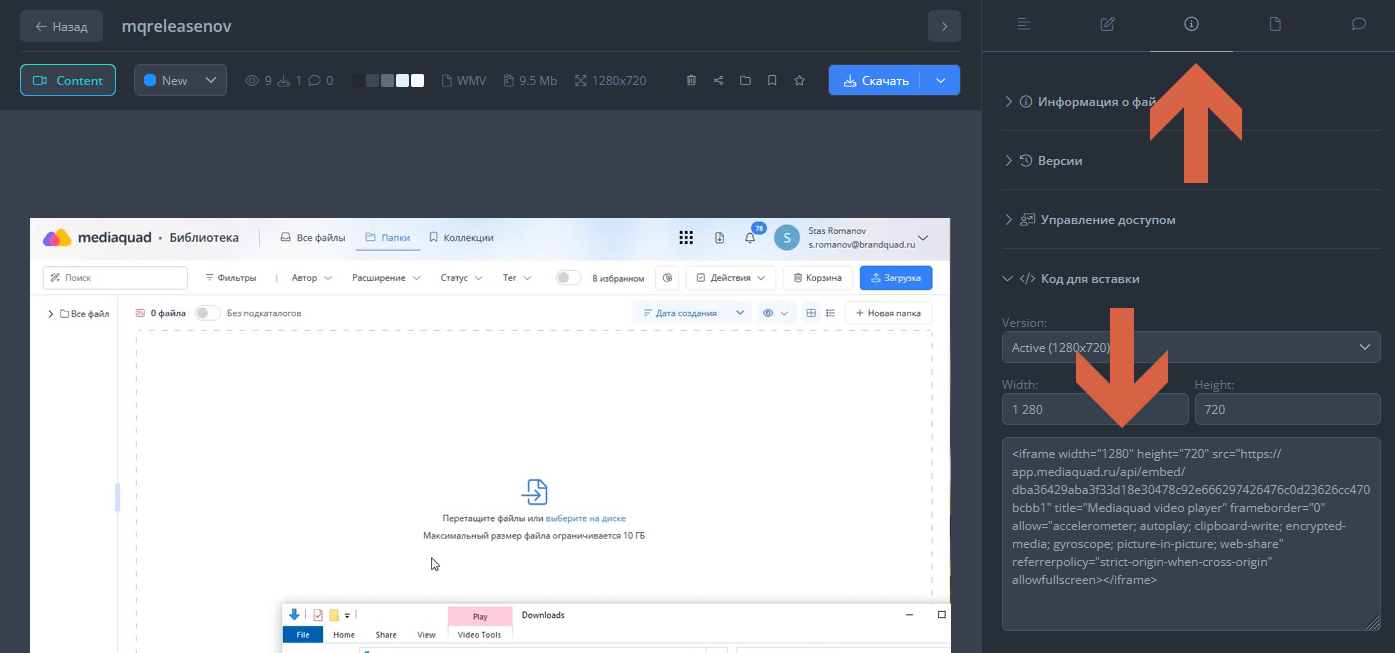
Начнём с самого простого. Заходите в библиотеку DAM-системы Mediaquad и находите нужный видеофайл. Первым делом проверьте — а можно ли вообще использовать это видео на внешних площадках?
Если это ваше собственное видео, то никаких вопросов. Со сторонними роликами лучше посмотреть раздел «Ограничения» или статус файла. Иногда там прямо написано об ограничениях и внутреннем использовании — тогда, конечно, на сайт его лучше не выносить.
Дальше всё просто: открываете «Информацию» о файле, выбираете «Код для вставки». Можете изменить настройки — поменять размер плеера или соотношение сторон, если стандартный вариант не подходит. Когда всё готово, копируете код.
В зависимости от того, куда вы вставляете видео, может понадобиться либо весь код целиком, либо только часть после кавычек.
Как добавить видео на сайт с CMS 1С-Битрикс
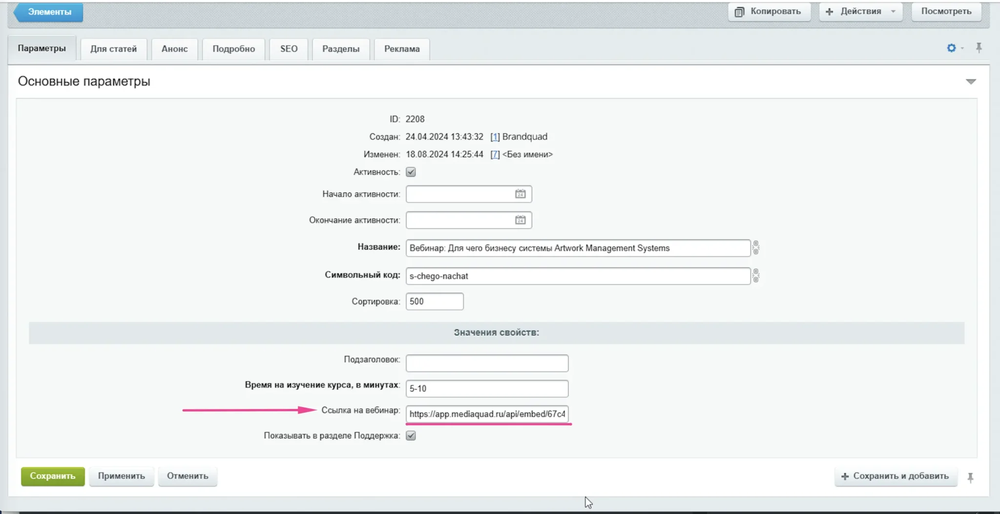
Прежде чем что-то вставлять, загляните в настройки инфоблоков. Убедитесь, что там есть специальное поле для ссылки на видео. Если его нет — придётся создать или попросить разработчика помочь.
Когда поле готово, возвращаемся в Mediaquad. Нам нужна именно ссылка из плеера — она находится внутри кавычек в коде. Копируете её и вставляете в нужное поле инфоблока. Вот и всё — видео встроено и будет отображаться так, как вы настроили.
Встраиваем видео на сайт WordPress
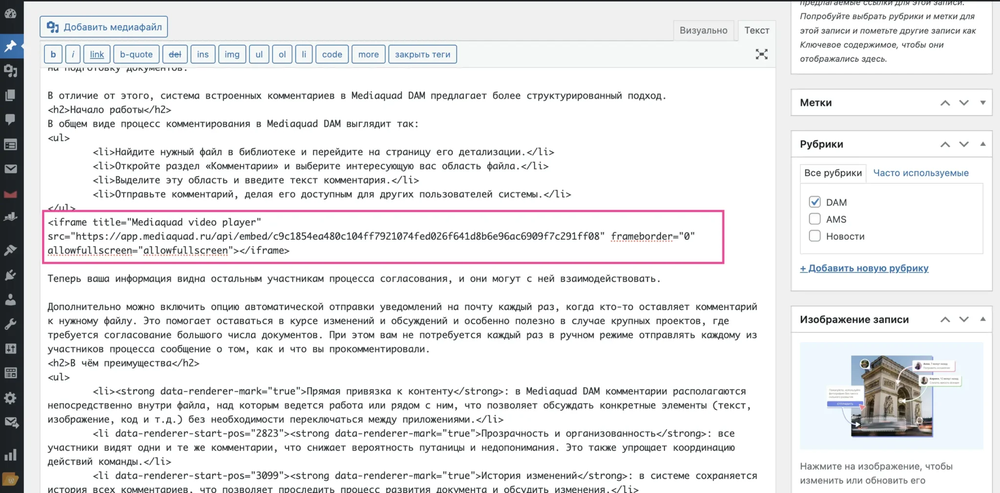
С WordPress история немного другая. Здесь важно не ошибиться с режимом редактирования. Когда создаёте или редактируете страницу, переключитесь на режим «Текст» — не визуальный редактор, а именно текстовый. Туда и вставляете скопированный embed-код из Mediaquad.
Один момент: чтобы видео корректно отображалось, желательно заранее подготовить CSS-стиль для iframe. Это поможет контролировать размеры плеера и его поведение на разных экранах. Если с CSS не дружите, можно попросить помощи у разработчика или найти готовые решения в интернете.
Зачем это нужно
Вы получаете полный контроль над тем, как выглядит ваше видео. Никаких посторонних кнопок типа «смотреть на YouTube», никакой рекламы конкурентов посреди вашего контента.
Кстати, если у вас пока нет доступа к Mediaquad, можете создать тестовый аккаунт и посмотреть, как это работает на практике. Система позволяет не только встраивать видео, но и делить его на сцены, работать с метаданными и многое другое.